Netzteil und Kühlung für Gaming-PCs: So wählst du richtig
Welches Netzteil braucht eine RTX 5090? Luftkühlung oder Wasserkühlung für deine GPU? Praktischer Guide zu Leistung, Anschlüssen und Airflow für moderne Gaming-PCs.
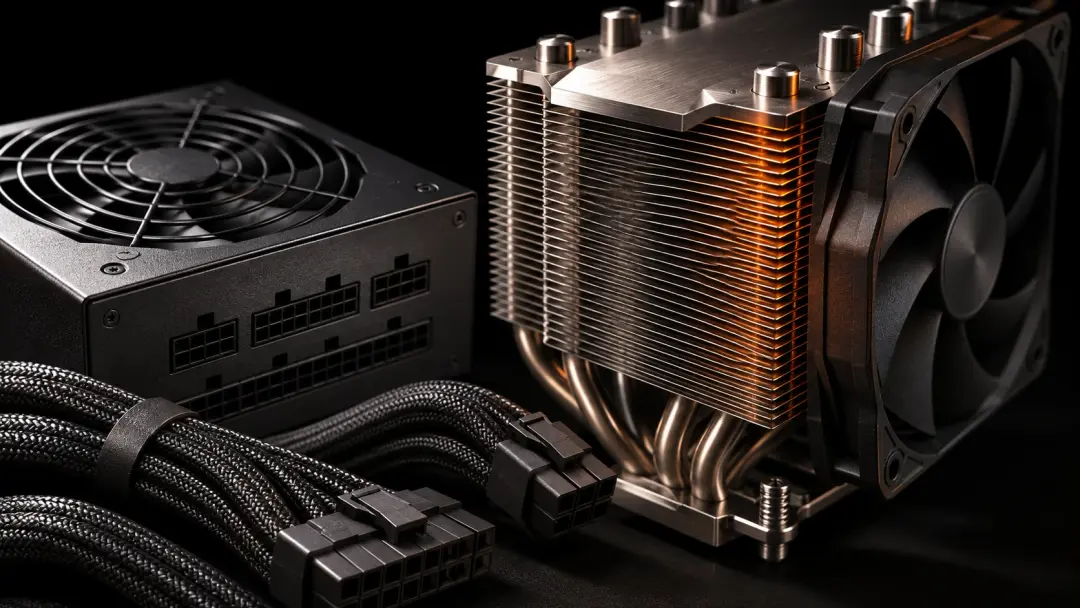
Wer heute einen Gaming-PC aufrüstet oder neu zusammenstellt, steht vor einer Frage, die gern unterschätzt wird: Reicht mein Netzteil, und wie halte ich die Hardware kühl? Die neuesten Grafikkarten – von der RTX 5090 über die RTX 5080 bis zur Radeon RX 9070 XT – liefern enorme Leistung, brauchen aber auch deutlich mehr Energie und erzeugen mehr Abwärme als ihre Vorgänger. Ein zu schwaches Netzteil führt zu Abstürzen unter Last, schlechte Kühlung zu Throttling und lautem Lüftergeheul.
Dieser Guide zeigt dir, wie du Netzteil und Kühlung auf deine Hardware abstimmst: Welche Wattleistung du wirklich brauchst, worauf es bei Anschlüssen und Zertifizierungen ankommt, und wie du Luftstrom im Gehäuse planst, damit deine Komponenten auch unter Volllast kühl und leise bleiben. Ohne Überdimensionierung, aber mit ausreichend Spielraum für Spitzenlasten und spätere Upgrades.
Leistungsbedarf berechnen: Wie viel Watt braucht dein System?
Die Gesamtleistung deines Netzteils sollte den kombinierten Verbrauch von Grafikkarte, Prozessor und allen weiteren Komponenten abdecken – plus einen Puffer für Lastspitzen. Moderne GPUs geben einen TDP- oder TBP-Wert (Total Board Power) an, aber in der Praxis ziehen sie kurzzeitig oft mehr. Eine RTX 5090 mit offiziellem TBP von etwa 450–500 Watt kann Spitzen bis 600 Watt erreichen; ein aktueller High-End-Prozessor wie ein Core i9 oder Ryzen 9 schlägt mit 150–250 Watt zu Buche. Dazu kommen Mainboard, RAM, SSDs, Lüfter und Peripherie – grob 50–100 Watt.
Für eine RTX 5090 empfehlen Hersteller Netzteile ab 850 Watt, besser 1000 Watt, wenn du einen starken Prozessor, mehrere SSDs und Overclocking planst. Eine RTX 5080 (TBP circa 300–350 Watt) kommt meist mit 750 Watt aus, eine Radeon RX 9070 XT je nach TBP mit 750–850 Watt. Rechne immer 20–30 Prozent Reserve ein: Netzteile arbeiten im mittleren Lastbereich am effizientesten und leisesten, und du hast Luft für künftige Upgrades.
Nutze Online-Rechner als Orientierung, aber verlasse dich nicht blind darauf – sie kennen Lastspitzen und individuelle Setups nicht. Schau dir die Herstellerangaben deiner GPU und CPU an, addiere die Werte und plane großzügig. Ein überdimensioniertes Netzteil schadet nicht (außer dem Geldbeutel), ein zu schwaches kann unter Last abschalten oder die Lebensdauer deiner Komponenten verkürzen.
Standards und Anschlüsse: 80 PLUS, PCIe 5.0 und Modularität
Ein gutes Netzteil erkennst du an der 80-PLUS-Zertifizierung: Bronze, Silver, Gold, Platinum oder Titanium stehen für den Wirkungsgrad – je höher, desto weniger Energie wird in Wärme verschwendet. Für Gaming-PCs sind Gold oder Platinum sinnvoll: Sie senken Stromkosten, laufen kühler und belasten das Kühlsystem weniger. Bronze reicht technisch, aber bei Netzteilen über 750 Watt lohnt sich die Investition in höhere Effizienz.
Achte auf den richtigen GPU-Stromanschluss. Aktuelle Highend-Karten nutzen den PCIe-5.0-Standard mit 12VHPWR-Stecker (12+4 Pin), der bis zu 600 Watt über ein einzelnes Kabel liefert. Ältere Netzteile haben oft nur 8-Pin-PCIe-Anschlüsse (je 150 Watt); dann brauchst du entweder ein Adapterkabel (liegt manchen Grafikkarten bei, aber nicht ideal) oder gleich ein Netzteil mit nativem 12VHPWR. Prüf die Specs deiner GPU und des Netzteils vor dem Kauf – Adapter sind Notlösungen, kein Dauerzustand.
Modulare oder teilmodulare power supplies machen die Verkabelung einfacher: Du steckst nur die Kabel ein, die du brauchst, und hältst das Gehäuse aufgeräumt. Das verbessert nicht nur die Optik, sondern auch den Luftstrom. Vollmodulare Netzteile sind teurer, aber die Flexibilität lohnt sich bei großen Gehäusen und individuellen Builds. Nicht-modulare Modelle sind günstiger, hinterlassen aber ein Kabelknäuel, das den Airflow blockieren kann.
GPU-Kühlung: Referenz, Custom-Design, Luft oder Wasser?
Grafikkarten kommen entweder mit Referenzkühler (Founders Edition bei NVIDIA, Referenzdesign bei AMD) oder mit Custom-Kühlern von Boardpartnern wie ASUS, MSI oder Gigabyte. Referenzkühler sind kompakt, oft mit Radiallüfter, der warme Luft direkt aus dem Gehäuse bläst – praktisch in engen Gehäusen oder bei schwachem Case-Airflow. Custom-Designs setzen auf zwei oder drei Axiallüfter und größere Kühlkörper: Sie kühlen meist besser und leiser, brauchen aber guten Gehäuseluftstrom und mehr Platz.
Luftkühlung ist der Standard und für die meisten Setups ausreichend. Eine RTX 5080 oder Radeon RX 9070 XT mit gutem Tripple-Fan-Kühler bleibt unter Last bei 65–75 Grad, wenn der Airflow stimmt. Hochleistungskarten wie die RTX 5090 profitieren von zusätzlichen Gehäuselüftern – mindestens zwei Intake-Lüfter vorne und ein oder zwei Exhaust-Lüfter hinten oder oben sorgen für kontinuierlichen Durchzug.
Wasserkühlungen (AIO-Lösungen oder Custom Loops) für GPUs sind selten, aber verfügbar: NZXT, EKWB und andere bieten GPU-Wasserkühler oder Hybrid-Karten mit integriertem Radiator. Der Vorteil: niedrigere Temperaturen, leiserer Betrieb, mehr Overclocking-Spielraum. Der Nachteil: höhere Kosten, komplexere Installation, Wartungsaufwand. Für Standard-Gaming reicht Luftkühlung; Wasserkühlung ist etwas für Enthusiasten mit Highend-Hardware in leisen oder kompakten Builds.
Gehäuseluftstrom: Intake, Exhaust und häufige Fehler
Die beste GPU- und CPU-Kühlung bringt nichts, wenn die warme Luft im Gehäuse steht. Ein durchdachter Airflow führt kühle Luft von vorne oder unten zu den Komponenten und bläst warme Luft hinten oder oben heraus. Die klassische Konfiguration: zwei bis drei 120-mm- oder 140-mm-Lüfter vorne als Intake, ein oder zwei hinten und oben als Exhaust. Leichter Überdruck (etwas mehr Intake als Exhaust) hält Staub fern; leichter Unterdruck (mehr Exhaust) kann Temperaturen minimal senken, zieht aber mehr Staub durch Ritzen.
Achte darauf, dass CPU-Kühler und GPU sich nicht gegenseitig die Luft nehmen. Ein großer Tower-Kühler für die CPU sollte so ausgerichtet sein, dass er Luft von vorne ansaugt und nach hinten bläst – parallel zum Gehäuse-Airflow. Top-Down-Kühler oder AIO-Radiatoren oben im Gehäuse können die GPU-Temperatur erhöhen, wenn sie warme Luft nach unten drücken. Teste nach dem Zusammenbau die Temperaturen unter Last (Benchmark oder Stresstest) und passe Lüfterkurven oder Positionen an.
Häufige Fehler: Zu wenige Lüfter (eine RTX 5090 braucht mehr als einen einzigen Exhaust-Lüfter), Kabelchaos, das den Luftstrom blockiert, oder ein zu kleines Gehäuse, in dem lange GPUs und hohe CPU-Kühler keinen Platz für Luftzirkulation lassen. Miss vor dem Kauf die Maße: GPU-Länge, CPU-Kühler-Höhe, Radiator-Kompatibilität. Ein Midi-Tower bietet meist genug Raum; Kompaktgehäuse erfordern sorgfältige Planung und eventuell kleinere Kühler oder SFX-Netzteile.
Typische Stolperfallen beim Netzteil und der Kühlung
Viele Builds scheitern an Details, die sich leicht vermeiden lassen. Der häufigste Fehler: ein zu schwaches Netzteil. Wer eine RTX 5090 mit einem 650-Watt-Netzteil betreiben will, erlebt Systemabstürze bei Last oder gar nicht erst einen stabilen Boot. Die Lösung ist einfach – rechne vorher, kaufe mit Reserve.
Zweiter Klassiker: schlechter Airflow. Ein Gehäuse ohne Intake-Lüfter oder mit geschlossener Front sieht vielleicht schick aus, lässt aber keine Luft durch. Die GPU taktet herunter (Thermal Throttling), Lüfter drehen auf Maximum, das System wird laut und langsam. Auch ein zugestelltes Gehäuse – direkt an der Wand, auf Teppich, in einem geschlossenen Schrank – behindert die Kühlung. Gib deinem PC Platz, mindestens 10–15 cm Abstand zu Wänden und freie Luftzufuhr.
Drittens: Temperaturen werden ignoriert. Viele Nutzer bauen ihren PC zusammen, freuen sich, dass er läuft, und schauen nie wieder ins Monitoring. Installiere Tools wie HWiNFO oder MSI Afterburner und prüfe GPU- und CPU-Temperaturen unter Last. Über 85 Grad bei der GPU oder über 90 Grad bei der CPU sind ein Warnsignal. Dann stimmt etwas nicht – fehlende Lüfter, falsche Ausrichtung, zu viel Spannung, schlechte Wärmeleitpaste oder ein defekter Kühler. Probleme früh zu erkennen spart Nerven und Hardware.
Häufige Fragen zu Netzteil und Kühlung
Reicht ein 750-Watt-Netzteil für eine RTX 5080 und einen Ryzen 7?
Ja, das sollte ausreichen. Eine RTX 5080 hat einen TBP um 300–350 Watt, ein Ryzen 7 liegt bei etwa 120–150 Watt unter Last, dazu kommen 50–100 Watt für den Rest des Systems. 750 Watt bieten genug Reserve für Spitzenlasten und sind eine solide Wahl für dieses Setup.
Brauche ich für eine RTX 5090 unbedingt ein Netzteil mit PCIe-5.0-Anschluss?
Empfohlen, aber nicht zwingend. Die RTX 5090 nutzt den 12VHPWR-Anschluss (PCIe 5.0). Wenn dein Netzteil nur 8-Pin-PCIe-Anschlüsse hat, kannst du einen Adapter verwenden – viele Grafikkarten legen einen bei. Langfristig ist ein Netzteil mit nativem 12VHPWR aber sicherer und sauberer, weil Adapter eine zusätzliche Fehlerquelle darstellen.
Ist Wasserkühlung für die GPU sinnvoll, oder reicht Luftkühlung?
Für die meisten Gaming-PCs reicht Luftkühlung völlig aus. Moderne Custom-Kühler mit zwei oder drei Lüftern halten auch leistungsstarke Karten wie die RTX 5080 oder Radeon RX 9070 XT kühl und leise. Wasserkühlung lohnt sich, wenn du extremes Overclocking betreibst, ein sehr kompaktes oder besonders leises System baust, oder einfach die Ästhetik und Technik magst. Der Aufwand und die Kosten sind aber deutlich höher.
Wie viele Gehäuselüfter brauche ich mindestens für eine RTX 5090?
Mindestens drei: zwei Intake-Lüfter vorne (120 mm oder 140 mm) und ein Exhaust-Lüfter hinten. Besser sind vier bis sechs Lüfter – zusätzlich ein oder zwei oben als Exhaust. Eine RTX 5090 erzeugt viel Abwärme; ohne ausreichenden Luftstrom steigen die Temperaturen schnell, und die Karte throttelt oder wird sehr laut. Guter Airflow ist bei Highend-Hardware keine Option, sondern Pflicht.